AIにパワポを頼んだのに、出てきた資料をほぼ作り直している。
そんな経験はありませんか。
私の結論ははっきりしています。
原因はAIの性能ではありません。頼み方と役割分担です。
この記事では、私がすすめるツールの使い分けと、そのまま使える頼み方を手順でまとめます。
先に結論です。
- 目的・相手・主張は人が決める
- ゼロから作るなら Claude に「7つの部品」で頼む
- 社内の資料から作るなら PowerPoint の Copilot、今ある資料を直すなら Claude for PowerPoint
- 最後に、数字と表示を人が実ファイルで確かめる

AIで作ったパワポを作り直してしまう理由
資料を渡して「パワポを作って」と一文で頼む。
これでは、見た目は整っていても中身の薄い資料しか出てきません。
Copilot でも同じです。
「PowerPoint資料を作って」だけでは、「生成AIとは」「メリット」「まとめ」のような説明だけの資料になります。
差が出るのはAIの性能ではなく、頼む側の準備です。
作り直しを減らす近道は、頼む前の準備。私はこれに尽きると考えています。
AIに頼む前に、人とAIの役割を分ける
資料作りをまるごとAIに任せるのは、やめましょう。
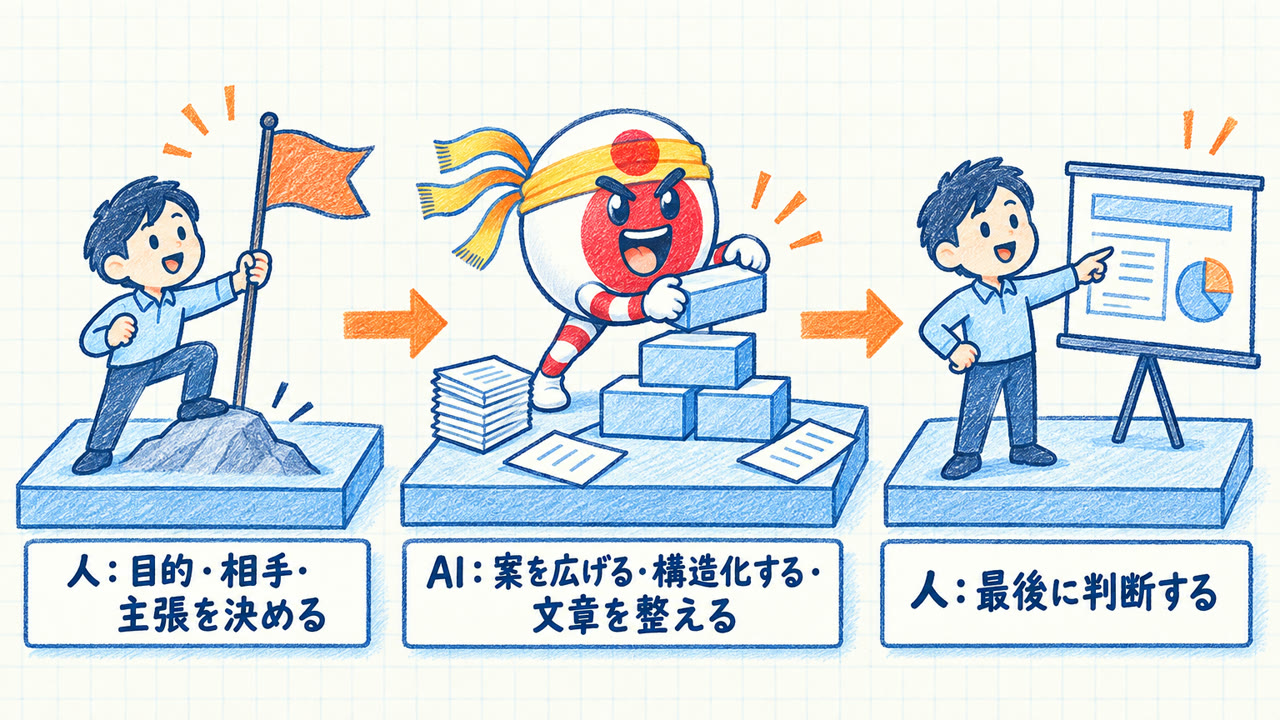
私は、人とAIの役割をはっきり分けるべきだと考えています。
| 担当 | やること |
|---|---|
| 人 | 目的を決める・相手を理解する・何を主張するか決める |
| AI | 案を広げる・構造化する・文章を整える・別案を出す |
| 人(最後) | 判断する |
スライドは、伝えるための道具です。
最初に「考える」ことと、最後に「伝える」ことは、人の仕事です。
ここだけはAIに渡さない。これが私の考えです。
会社の資料を使う前には、AI利用ルール、契約・データの扱い、共有する範囲を確かめてください。
目的別:どのAIツールを使うか
私のおすすめの使い分けは、次のとおりです。
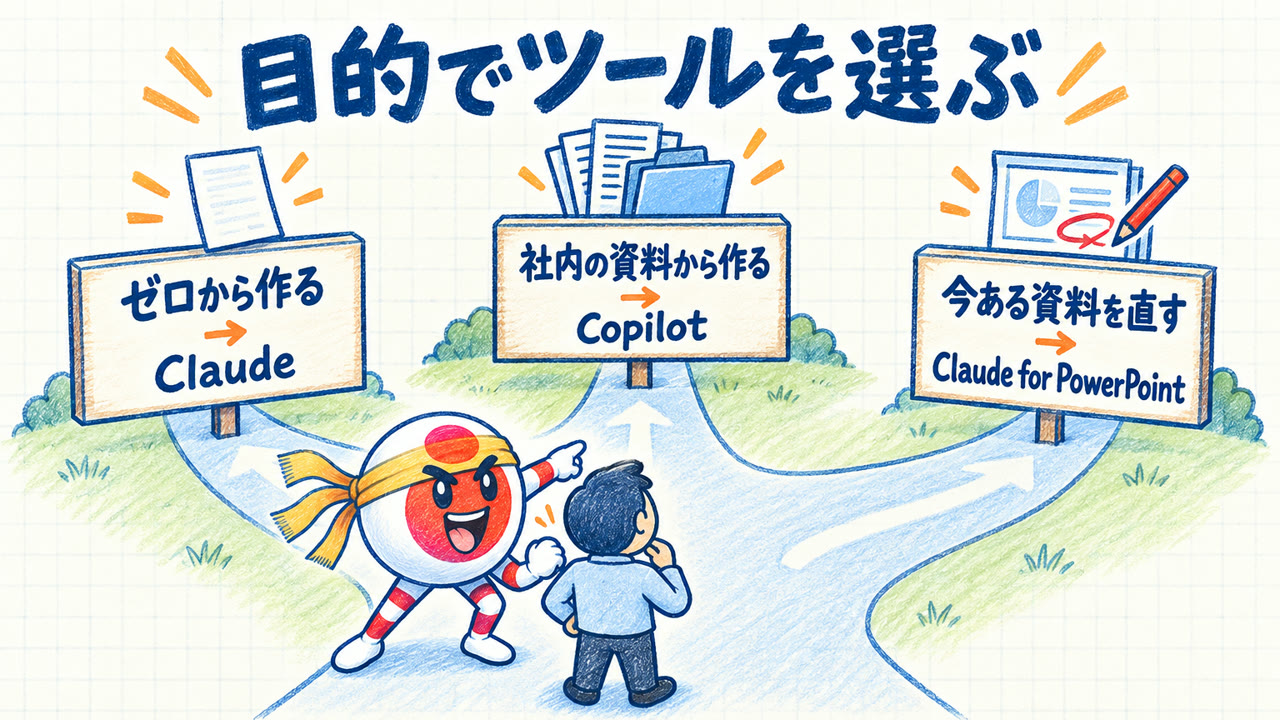
| やりたいこと | 使うツール | 私のおすすめの理由 |
|---|---|---|
| ゼロから構成を考えて作る | Claude | 頼み方を細かく書くほど、構成がよくなる |
| 社内の Word・Excel から作る/会社テンプレートに合わせる | PowerPoint の Copilot | 社内の資料とテンプレートをそのまま使える |
| 上司に戻された今ある資料を直す | Claude for PowerPoint | 直すスライドと中身を伝えるだけで、資料の中で直せる(Claude Pro 以上と、対応する PowerPoint が必要) |
| 資料の読み込みとリサーチから始める | NotebookLM | 先に材料を読ませて、論点を整理してから作れる |
- Claude のスライド・文書・デザインの機能は、10月8日から無料プランでも使えます。ただし、無料プランは使える量が少なめです
- Copilot は、社内の資料からのスライド作成、ブランドキットでのデザイン調整、画像生成、スライドの要素ごとの修正までできます。Word・Excel からパワポを丸ごと作る、会社テンプレートに変換する使い方もできます
料金と最新の機能は、各公式ページで確かめてください:Claude の料金ページ/Microsoft Copilot の公式ページ
AIでパワポ資料を作る手順(頼み方の例つき)
手順1:人が目的・相手・主張を決める
資料を開く前に、目的・相手・何を主張するかを自分で決めます。
ここを飛ばすと、どんなに良いAIでも的外れな資料になります。
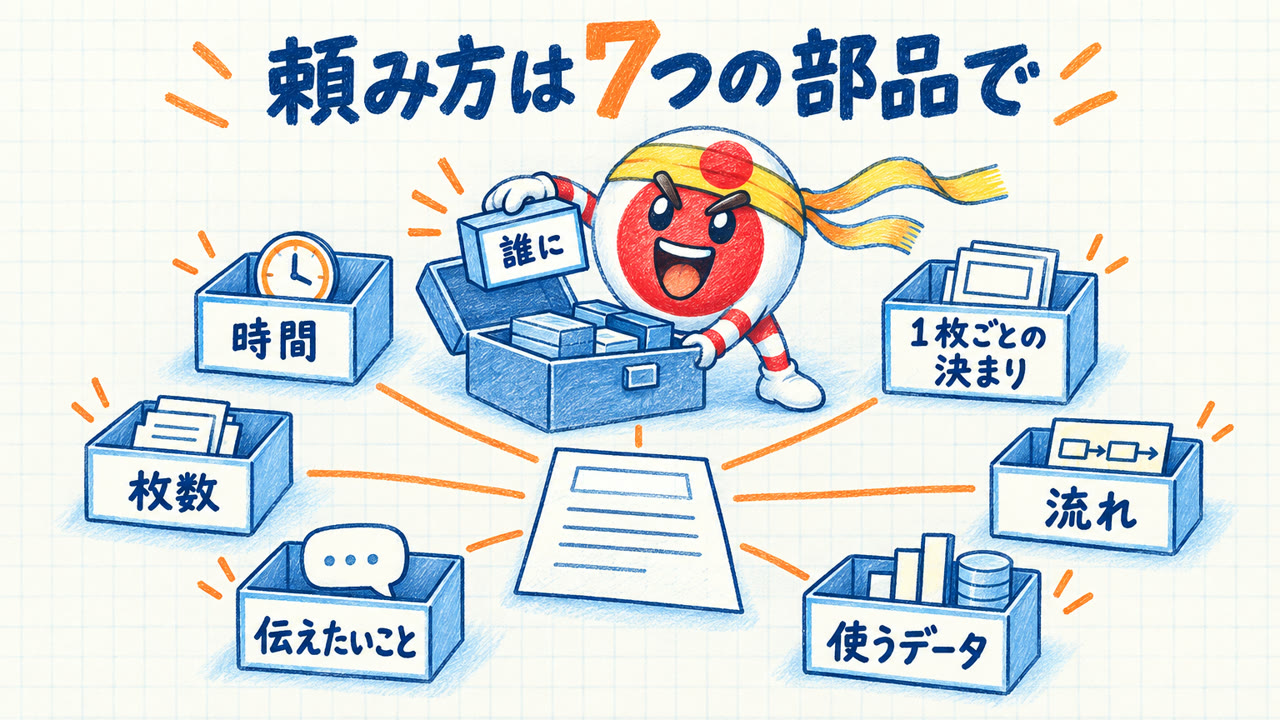
手順2:頼み方を「7つの部品」にする
Claude に資料を添付し、次の部品を書いて頼みます。
- 誰に
- 時間
- 枚数
- 伝えたいこと
- 使うデータ(「資料に書かれていない数字は使わないでください」と添える)
- 流れ
- 1枚ごとの決まり
あわせて「確かめ」として、使った数字ごとに資料の何ページにあるかを発表者メモに書かせます。
最後に「作る前に、タイトルだけを先に見せてください」と添えます。これで、構成を先に確かめられます。
私が仕事の資料向けに書いた頼み方の例です。【 】の中を、自分の資料に合わせて書き換えて使ってください。
添付の資料をもとに、社内向けの説明資料をPowerPointで作ってください。

【誰に】(例:定例会議に出る部長たち。この話題を初めて聞く)
【時間】(例:短い時間で説明する)
【枚数】(例:5枚ちょうど)
【伝えたいこと】(例:〇〇を始めることに賛成してもらう。この1つに絞ってください)
【使うデータ】資料の〇〇の部分だけ。資料に書かれていない数字は使わないでください。
【流れ】(例:1枚目は結論、2枚目は今の困りごと、最後は決めてほしいこと)
【1枚ごとの決まり】1枚に言いたいことは1つ。タイトルは話題ではなく、言いたいことを短い文で。
【確かめ】使った数字ごとに、資料の何ページにあるかを発表者メモに書いてください。

作る前に、5枚のタイトルだけを先に見せてください。
頼む文を考えるのが大変なら、「先に、確認したいことを質問してください」と頼みましょう。必要なことを Claude のほうから聞いてくれます。
手順3:Copilot では構成と見せ方を指定する
Copilot で作るときも、次の3点は必ず指定します。
- テンプレートでデザインをそろえる
- タイトルを「結論型」にする
- 1スライド1メッセージに整理する
手順4:ダメ出しは「どこが・どう」を言う
ダメ出しは短くてかまいません。ただし、「どこが・どう」は必ず言います。
同じ直しが続くなら、直しの内容を決まり(スキル)にしてしまいましょう。毎回の手戻りがなくなります。
手順5:今ある資料は、コピーを作ってから直す
Claude for PowerPoint で直すときは、まず元の資料を残して、修正用のコピーを作ります。
そのうえで、直すスライドと変更内容を伝えて、図解・数字の更新・ページの追加を頼みます。
頼む内容は、たとえば次の3つです。
- 文章で並んだ手順を、担当者と期限が分かる図にする
- 見直した費用を反映して、上限と比べるグラフを足す
- 同じ体裁で「会議で決めたいこと」を最後に1枚足す
手順6:数字と表示は、人が実ファイルで確かめる
元の資料と直しの条件に照らして、人が確かめます。そして、保存したファイルを開き直します。
数字は最後に、自分の目で原文と突き合わせます。
注意点:AIの「できました」をそのまま信じない
私は、AIの「できました」をそのまま信じません。
- AIの返答と、実際のグラフの中身が一致している保証はありません。必ずファイルを開いて、自分の目で見ます
- PDF で見て終わりにしません。PowerPoint 本体で開き直して、余計な空の行が残っていないかまで見ます
- 無料プランは使える量が少ないので、何度も直す本番の資料は有料プランで作ることをすすめます
- 社外秘の資料は、会社のAI利用ルールと共有の範囲を確かめてから使います
- 料金・プランは変わります。使う前に各社の公式ページで確かめてください

まとめ
- 作り直しの原因は、AIの性能ではなく頼む前の準備
- 目的・相手・主張は人が決め、Claude には7つの部品で頼む
- 社内資料からは Copilot、今ある資料の修正は Claude for PowerPoint。最後は人が実ファイルで確かめる
まずは、次に作る資料1つで、上の頼み方の【 】を埋めて送ってみてください。出てくる資料が変わります。
チェックリスト
- 目的・相手・主張を自分で決めた
- 7つの部品と確かめ方を書いた
- 作る前にタイトルだけを先に見た
- 今ある資料はコピーを作ってから直した
- 数字を原文と突き合わせ、保存したファイルを開き直した
- 会社のAI利用ルールと共有の範囲を確かめた

コメント