会議が終わって、AIに議事録を作らせた。
なのに読み返すと、結局ほとんど自分で直している。
「最初から自分で書いた方が早かった」と感じたことはありませんか。
私ははっきり言えます。AIが使えないからではありません。AIに渡す仕事の切り方の問題です。
先に結論です。
- 要約・重複の削除・用語をそろえるのは、AIに任せる
- 「決定か意見か」「重要な論点はどれか」「担当者と期限」の3点だけ、人が確かめる
- メモは「決まったこと・未決事項・担当者・期限」の4つの箱に分けさせる
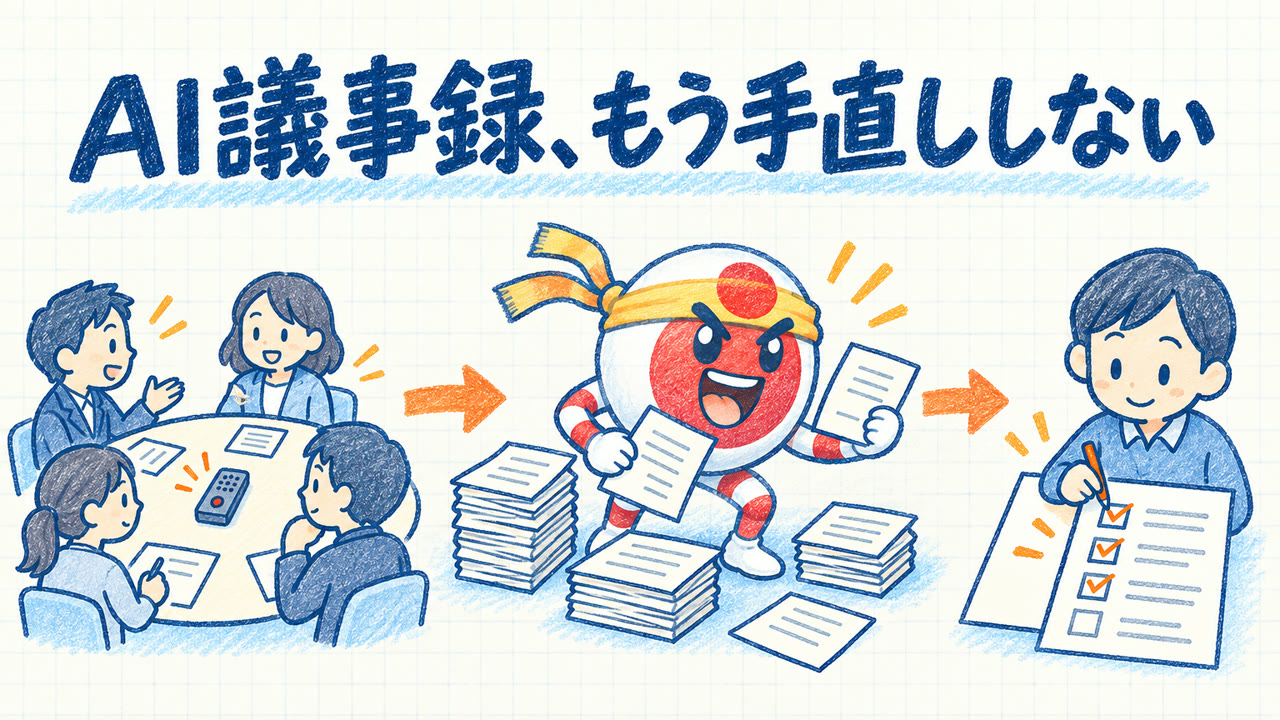
AI議事録が「結局手直し」になる理由
議事録の仕事は、ひとまとめにすると重たく見えます。
でも分けてみると、「要約する」「整理する」「決定か意見かを判別する」「どれが大事かを重みづけする」の4つです。
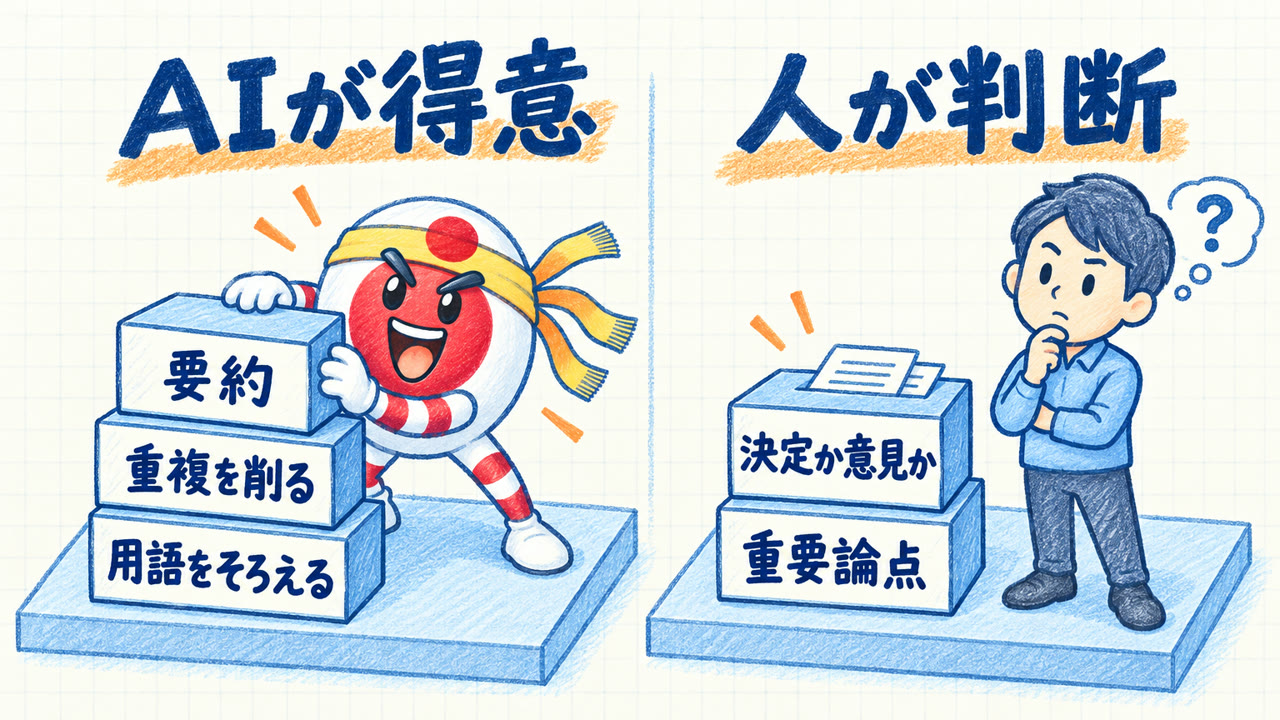
AIが得意なのは、長い発言を短くまとめる、重複を削る、用語をそろえる、といった作業です。
一方で、誰の発言が決定で誰の発言が意見か、本当に大事な論点はどれか、という判断は苦手です。
苦手な判断までAIに任せているから、あとで全部を読み直すことになります。
私は、ここを分けるだけで議事録づくりは別物になると考えています。
始める前に決めておくこと
- 会社が許可したAIツールと環境を使う。会社の機密情報や個人情報は入れない
- AIに渡す前に、機密情報や個人情報を消しておく
- 会議の録音かメモを用意する
- 目的を「議事録をきれいにすること」ではなく「抜け漏れを減らすこと」に置く
会社がAIの利用を許可していない会議や、機密情報を外せない会議では、この手順は使いません。
使うツールと費用の目安
私のおすすめの使い分けは、次のとおりです。
| 目的 | 使うツール | 私のおすすめの理由 |
|---|---|---|
| 1回の会議をきれいな文章にする | Gemini 3.5 Transcribe | 「えー」などを落とし、言い直しを一文に直し、句読点まで付けて返してくれる。料金は音声1時間で約0.3ドルの目安(公開プレビュー) |
| 音声から議事録の文章を作る | Gemini Notebook | 言い直しや重複をカットして、議事録に使える文章にまとめられる |
| 過去の会議をまたいで探す | Notion AI の「Q&A」 | ワークスペース内の全ページをまたいで答えてくれる。基本プランとは別のアドオン |
料金と機能は変わります。使う前に、Google の Gemini と Notion AI の公式ページで確かめてください。
AI議事録の手直しを減らす4ステップ
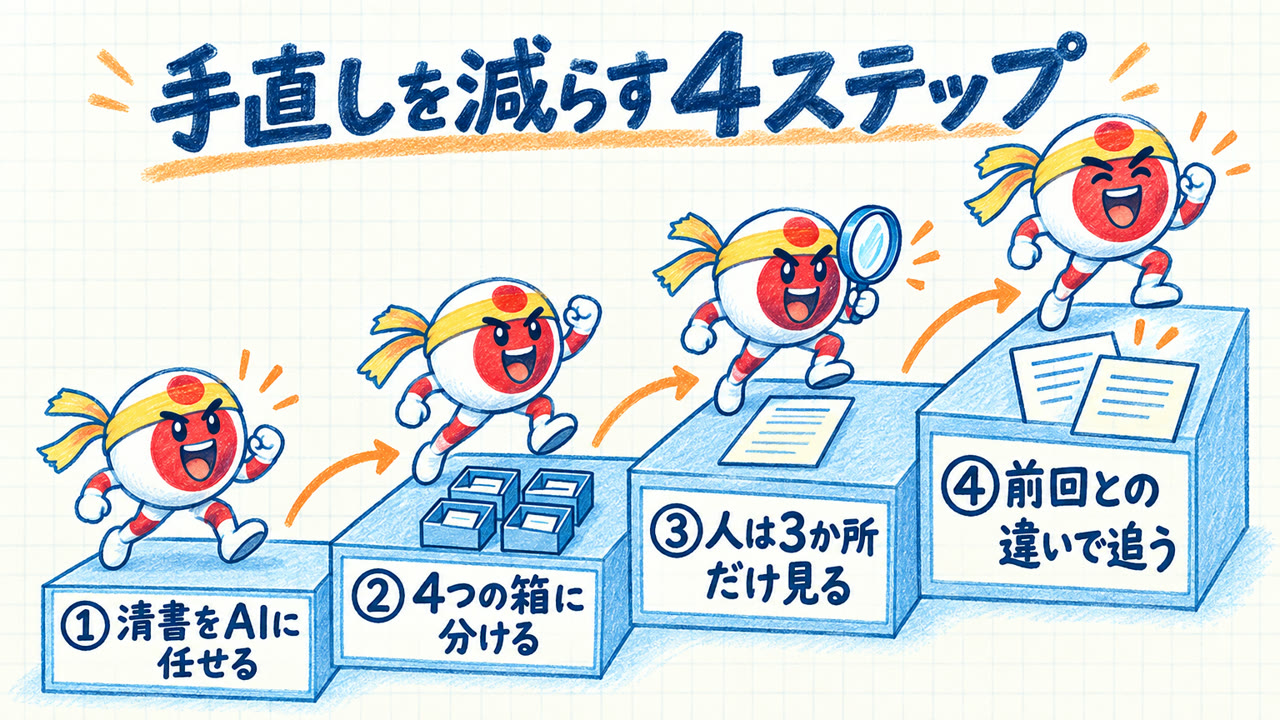
ステップ1:文字起こしの「清書」までAIに任せる
言い直しや「えー」の削除、句読点付けまでを、AIの側に寄せます。
ただし、話者を分ける設定を入れると、1回に送れる録音は1時間から30分に下がります。3人以上の話者の割り当ては、まだ実験段階の機能です。
- 長い会議は30分以内に区切って渡す
- 3人以上の会議では、発言者の割り当てを人が確かめる
ステップ2:メモを「4つの箱」に分けさせる
会議メモをAIに渡す前に、機密情報を消します。
そのうえで「決まったこと・未決事項・担当者・期限」の4つに分けて整理するよう頼みます。これで、次にやることが一目で分かります。
あわせて、AIが分からないことを推測で埋めないよう、「未確認」と書かせる一言を添えます。
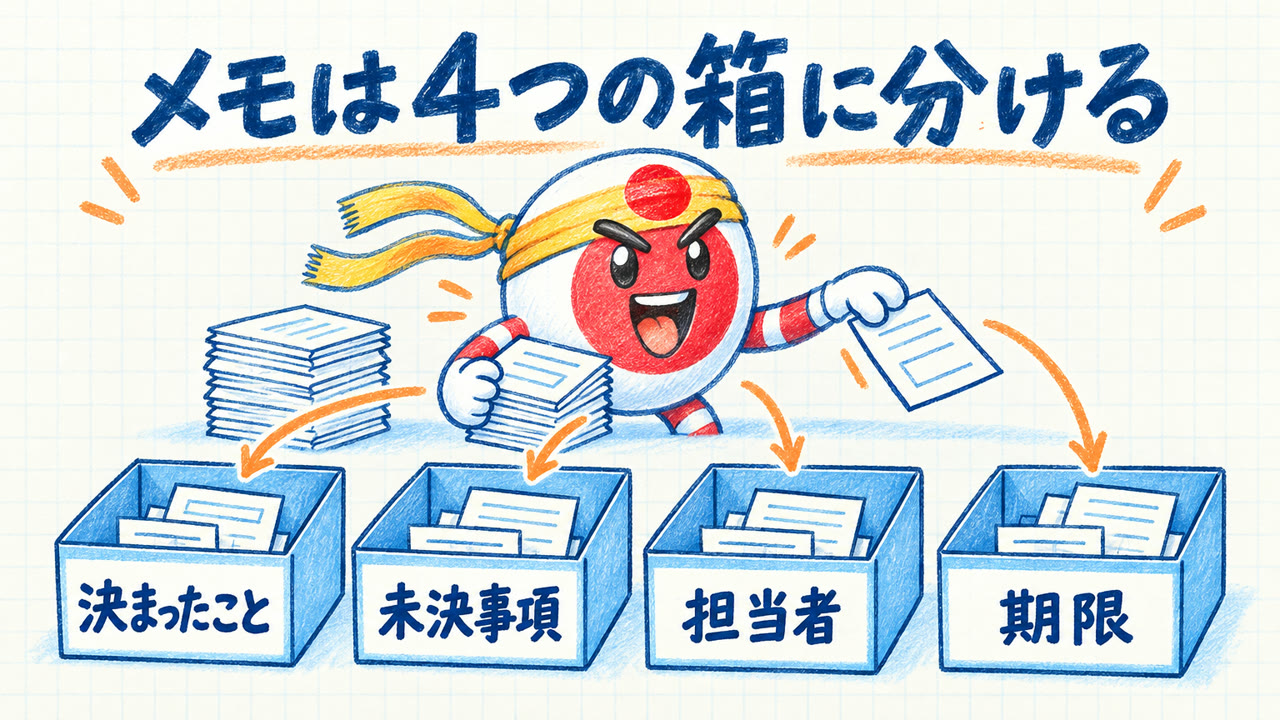
私が使っている頼み方の形です(【 】の中を自分の会議に合わせて書き換えてください)。
以下の【定例会議】のメモを、次の4つに分けて整理してください。
・決まったこと
・未決事項
・担当者
・期限
メモに書かれていないことは推測で埋めず、「未確認」と書いてください。

(ここにメモを貼る)
ステップ3:人が確かめるのは3点だけ
要約・重複の削除・用語の統一は、AIに任せます。
人が見るのは、次の3点だけです。
- 「決まったこと」の各行が、本当に合意された決定か、誰かの意見にとどまるか
- 本当に大事な論点が抜けていないか
- 担当者と期限が合っているか
迷ったら、録音か、発言した本人に確かめます。
ステップ4:複数回の会議は「前回との違い」で追う
前回と今回の議事録をまとめて渡し、「前回の決定事項と、変わった点を一覧にして」と頼みます。違いが一覧で手に入ります。
議事録が何ページにも散らばっているなら、Notion AI の「Q&A」で横断して探しましょう。
私の使い方:録音から提案書までつなげる
ここからは、私自身の使い方です。
私は、AIボイスレコーダーの Plaud を2台(Note Pro と NotePin)持っていて、仕事用と個人用に分けて使っています。
- 仕事用:主に議事録
- 個人用:日々の思いついたこと
録音したものは、どちらも Claude を使って、自動で Obsidian(メモのアプリ)に取り込んでいます。
そして、Obsidian に溜まった情報から、定期的に Claude を使って、仕事の提案書を作ったり、ブログに書き出したりしています。
これが、とても役に立っています。
議事録を「その場で終わらせない」。これだけで、時々、思わぬ気づきが出てきます。
溜まれば溜まるほど、中身が指数関数的に濃くなる。これが私の実感です。
2台の違いは、公式の比較ページで次のようになっています(2026年10月17日に確認)。
| 機種 | 形 | マイク | 録音できる距離 | 連続録音 | 向いている人 |
|---|---|---|---|---|---|
| Plaud Note Pro | 薄いカードの大きさ | 4個 | 最大5m | 最大50時間(長時間駆動モード) | 広い場所でもはっきり録音したいチーム・仕事向け |
| Plaud NotePin | 身につけるタイプ | 2個 | 最大3m | 最長20時間 | ハンズフリーで対面の会話や日常を記録したい人 |
本体のほかに、文字起こしのプランもあります。価格とプランは、セールなどで変わります。
私が使っている AI ボイスレコーダー「Plaud」


- 2台を、仕事用(主に議事録)と個人用(思いついたことのメモ)に分けて使っています
- 録音は Claude を使って、自動で Obsidian に取り込んでいます
- 溜まったメモから、提案書やブログの下書きを作っています

価格とプランは公式ページで確かめてください
よくある失敗と対処
| 失敗 | 対処 |
|---|---|
| 要点は合っているのに、誰が何を決めたのかが抜ける | ステップ2で「担当者」を独立した箱にし、ステップ3で人が確かめる |
| AIが分からない所を、もっともらしく埋める | 「未確認」と書かせる一言を添える |
| 長い会議や3人以上の会議で、話者の割り当てがずれる | 30分以内に区切って渡し、割り当てを人が確かめる |
| 時刻付きやライブの文字起こしに頼りすぎる | 30分の上限、3人の壁、時刻を付けると精度が下がる、ライブは10分、といった制約を前提にする |
| 議事録を「きれいにすること」が目的になる | 抜け漏れを減らす使い方を優先する |
AIに任せる所・人が判断する所
- AIに任せる:長い発言の要約、重複の削除、用語の統一、言い直しの整理
- 人が判断する:決定か意見か、重要な論点、担当者と期限
- ツールの選び方:1回の会議をきれいにしたいなら清書型の文字起こし、過去の会議をまたいで探したいなら横断検索
- 使わない判断:機密情報を外せない、会社の許可がない場合は使わない
まとめ
- 手直しが減らない原因は、AIに渡す仕事の切り方
- 要約などはAIに任せ、決定か意見か・重要な論点・担当者と期限の3点だけ人が確かめる
- メモは4つの箱に分けさせ、分からない所は「未確認」と書かせる
まずは次の会議1回で、上の頼み方をそのまま使ってみてください。直しの量が変わります。

チェックリスト
- 会社が許可したツールと環境か
- 機密情報・個人情報を消したか
- 長い会議は30分以内に区切ったか(話者を分ける場合)
- 4つの箱で整理させたか
- 分からない所を「未確認」と書かせたか
- 「決まったこと」が決定か意見かを確かめたか
- 担当者と期限を確かめたか
- 前回の決定事項からの変更点を確かめたか

コメント